Hemos dado con un tutorial muy completo y sencillo para manos semi-expertas a nivel de electrónica. Desde luego si no estás familiarizado con un soldador o el desmontaje de aparatos electrónicos no lo intentes y llama a un profesional, en Tele-PC.es solucionamos estas incidencias a domicilio o en taller previo desmontaje.
Artículo publicado el 4 de Diciembre de 2013:
La vitrocerámica hay sido la evolución de la cocinas de gas, mas cómoda y practica de usar. Este equipo de consumo es muy sencillo en cuanto a su electrónica, pero no por eso tiene una duración infinita, como todo, llegará un momento que se averíe. Veremos en este artículo la reparación de una vitrocerámica muy habitual en estos equipos. Paso a paso, os mostraremos como solucionar la avería mientras que os explicaremos el funcionamiento básico de una vitrocerámica de resistencias mediante fotografías.
Antes de nada, no hay que confundir los dos grandes tipos de vitrocerámica que existen hasta el momento, una es la vitrocerámica de resistencias, que es la que veremos en este tutorial, y otra son las vitrocerámica por inducción, estas funcionan de manera diferente.
Aclarado el punto anterior, comenzaremos por ver los síntomas de la avería:
- De los 4 fuegos, solo encienden los dos de la derecha.
- Si se golpea sobre la vitrocerámica, en algunas ocasiones los fuegos de la izquierda funcionan.
Este último dato es crucial para hacer un diagnóstico antes de que desmontemos nada. ¿A que es debido que golpeando la vitrocerámica funcione? Golpear en definitiva es hacer vibrar el electrodoméstico, por lo que llegamos a la conclusión que hay algo suelto, un contacto o una soldadura, que al vibrar hace contacto.
Os adelantaremos, y como siempre os decimos, que lo primero que se suele averiar son los componentes de potencia y los mecánicos, son los que más sufren el desgaste.
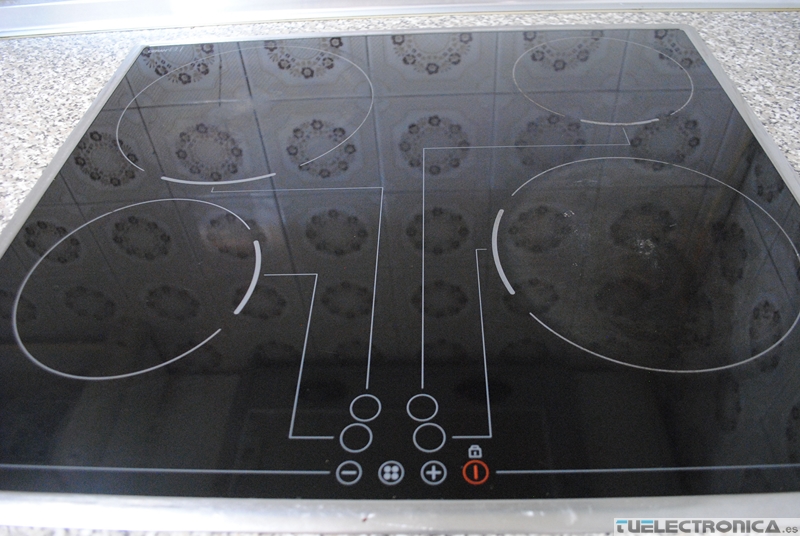
Esta es la vitrocerámica a reparar. Marca Lynx.
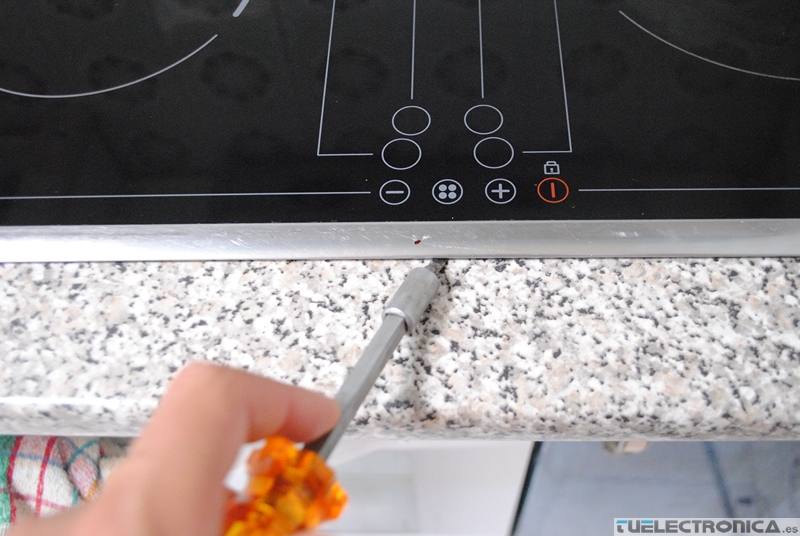
Con la ayuda de un destornillador plano, desempotraremos la vitrocerámica.
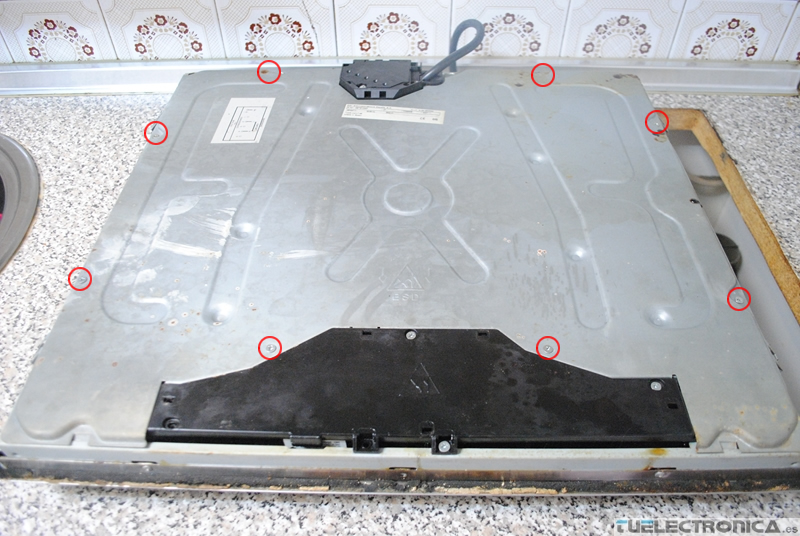
Quitaremos los tornillos para abrir la carcasa metálica.
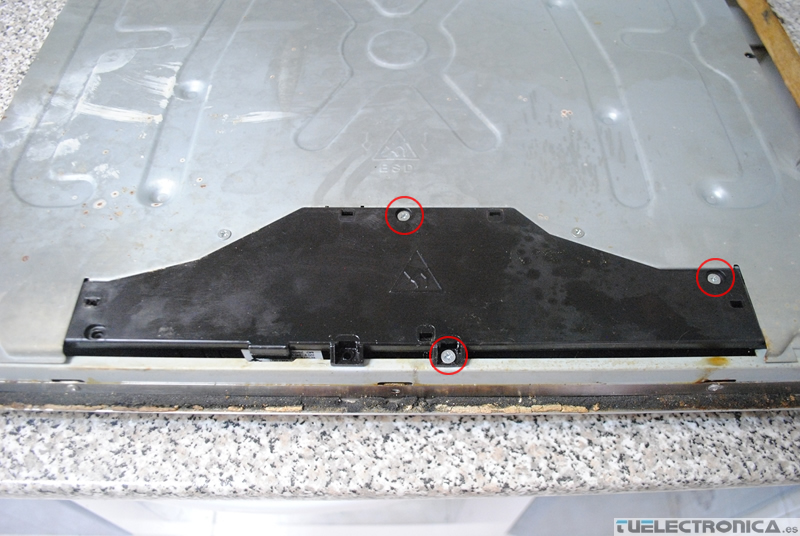
Estos otros tornillos darán acceso a la parte de la electrónica.
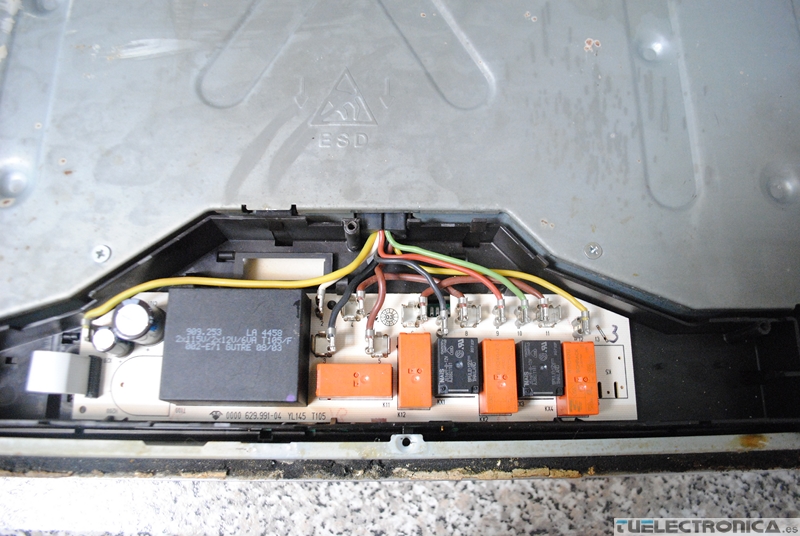
Quitando la carcasa de plástico, podremos ver la circuitería del electrodoméstico. Podemos observar varios relés (un dato a tener en cuenta, son componentes con mecánica).
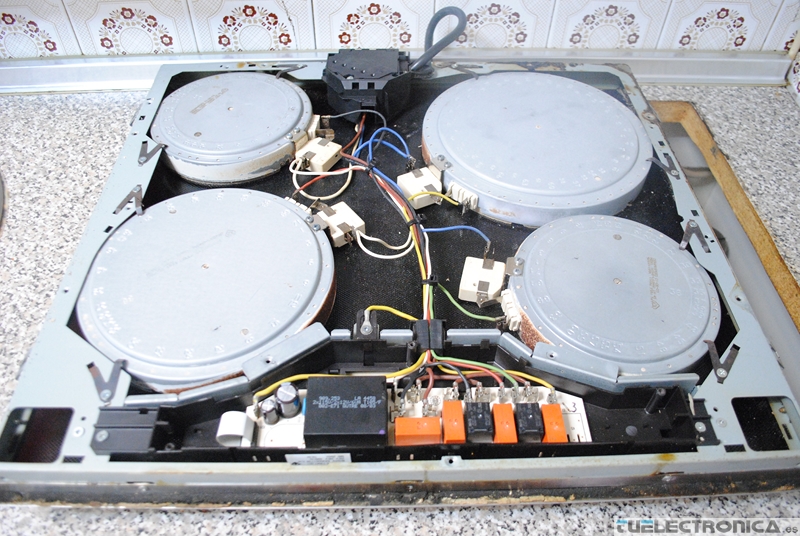
Quitando la carcasa de metal accederemos a todo el interior.
Primero echaremos un vistazo rápido por todas las parte para ver algún síntoma de avería, como pistas partidas, cables sueltos o zonas negras producidas por un sobrecalentamiento.
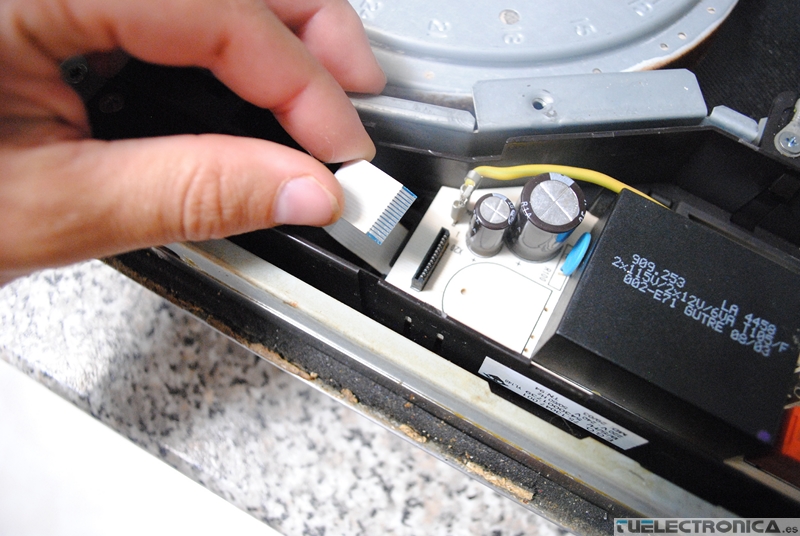
Desconectaremos el bus de datos de los botones táctiles para poder ver la parte trasera del circuito impreso.
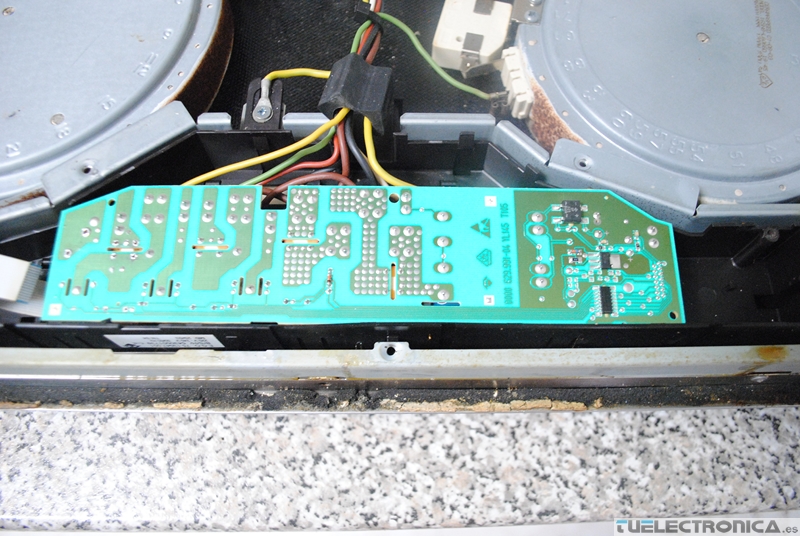
Vemos que todo parece estar correcto.
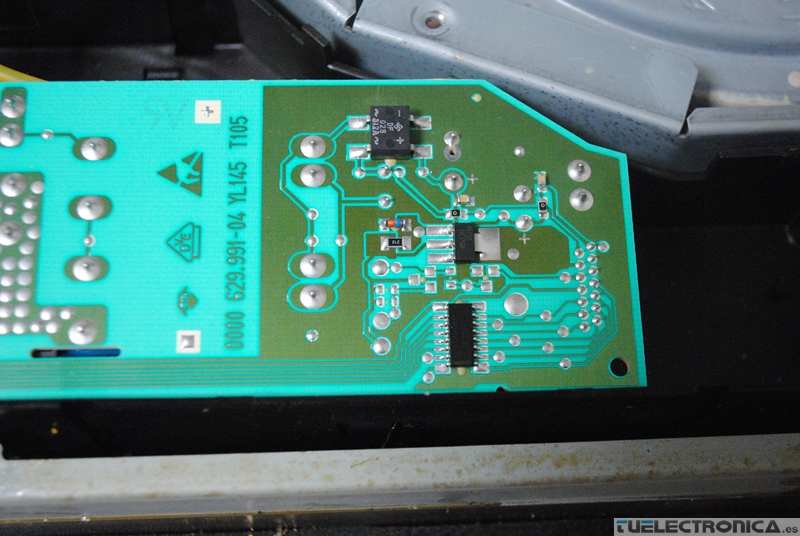
También los componentes parecen estar bien.
Tras la primera visual, colocamos todo en su sitio y empezaremos con la verificación. Como hemos comentado, el primer lugar donde buscar averías es en los componentes de potencia y mecánicos. ¿Qué componentes de potencias y mecánicos tenemos en una vitrocerámica? Pues las propias resistencias y los relés.
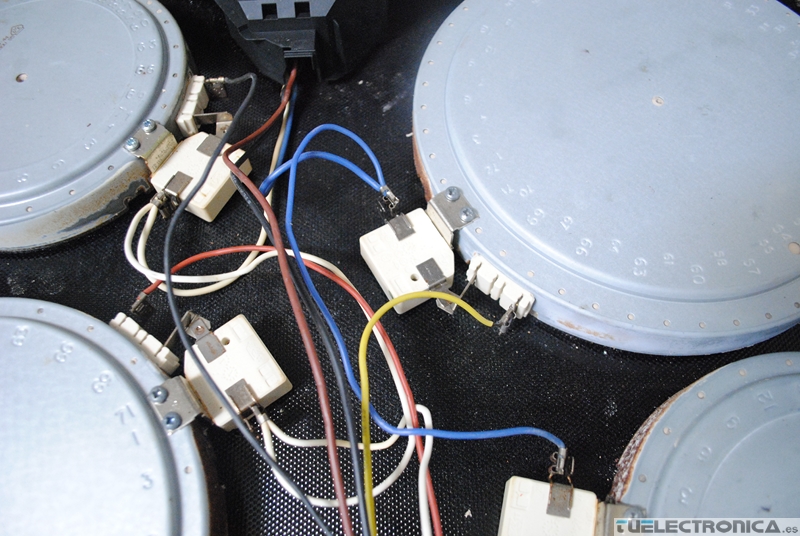
Nos centraremos entonces en las resistencias que no encienden, (las que están situadas a la izquierda, pero al estar volteado el equipo queda en el lado derecho). Siguiendo los cables, apreciaremos que el neutro de la red va directamente a la resistencia como se marca en la fotografía (cable azul), y el otro (cable amarillo) va hacia el circuito impreso.
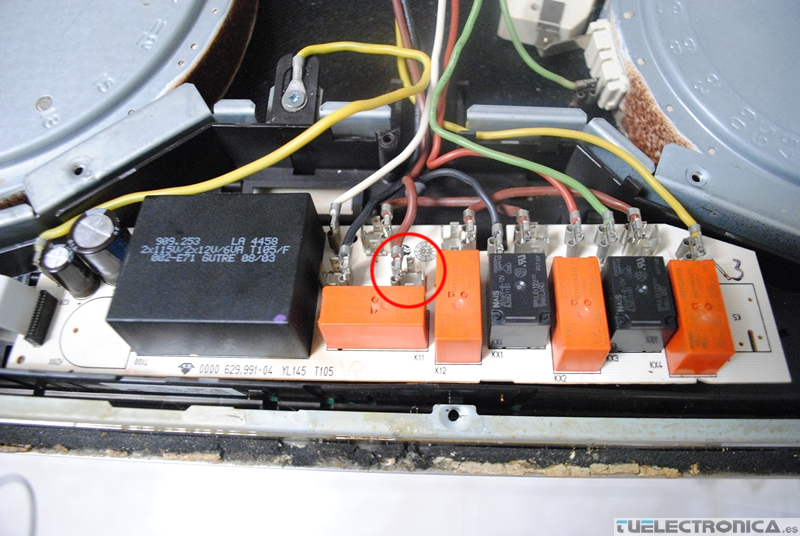
Siguiendo los cables y pistas, llegamos a la conclusión, que el cable amarillo va conmutado mediante dos relés al cable marrón que es la línea viva de la red. Podéis hacer medidas con el multímetro si os perdéis, también os vendrá bien hacer un esquema para no liaros. Cogemos el cable marrón marcado en la imagen y directamente lo pondremos en el otro terminal de la resistencia.
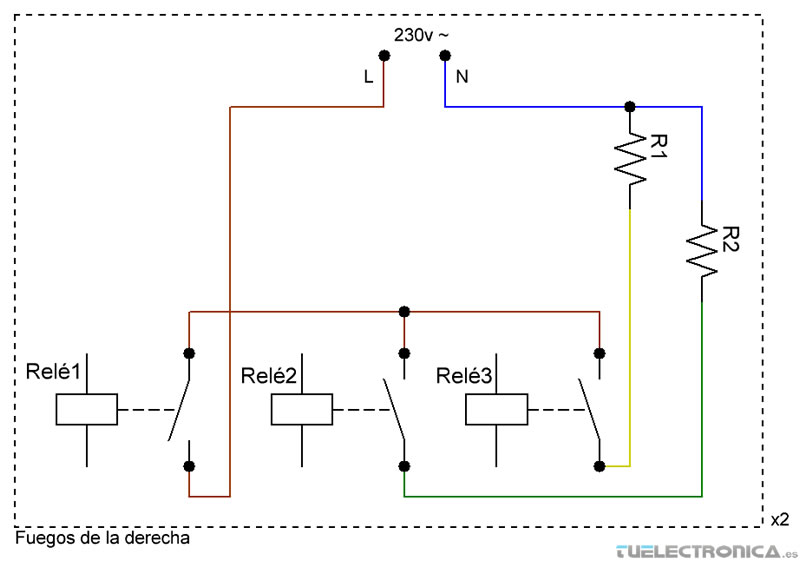
Esquema.
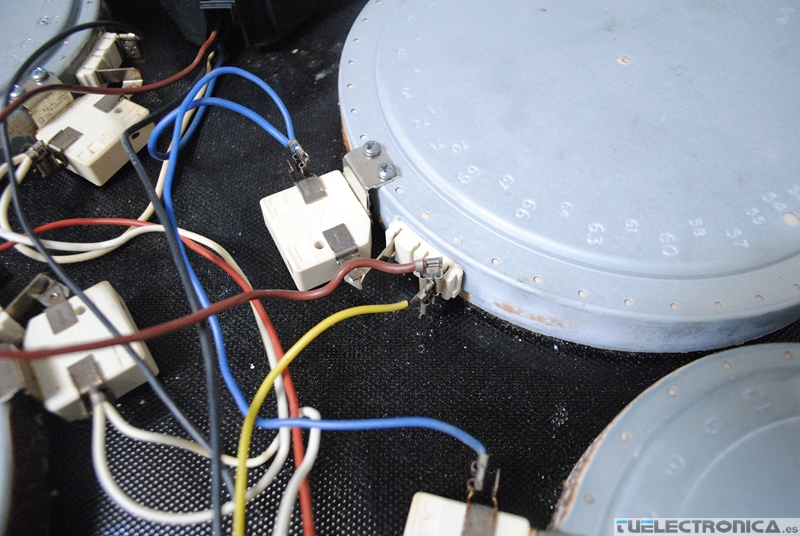
De esta manera, estaremos alimentando directamente la resistencia con los 230v de la red. En nuestro caso, la resistencia se encendía. Estaba correcta.
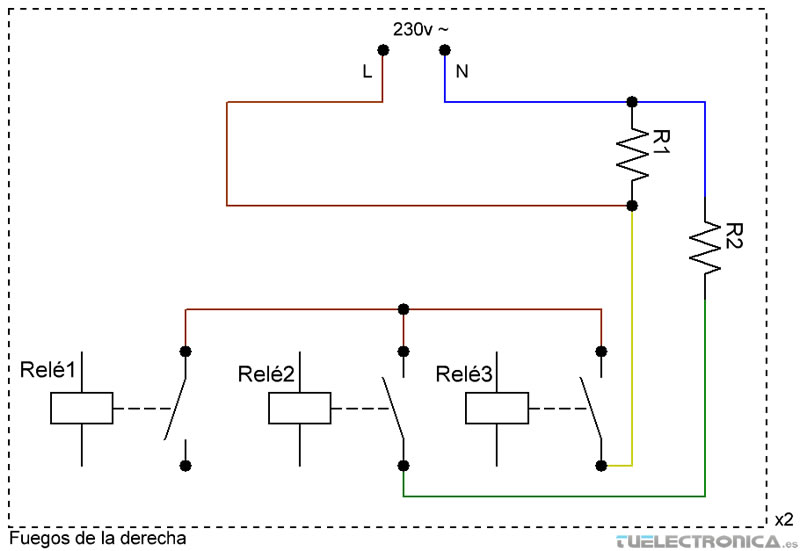
Esquema de conexión.
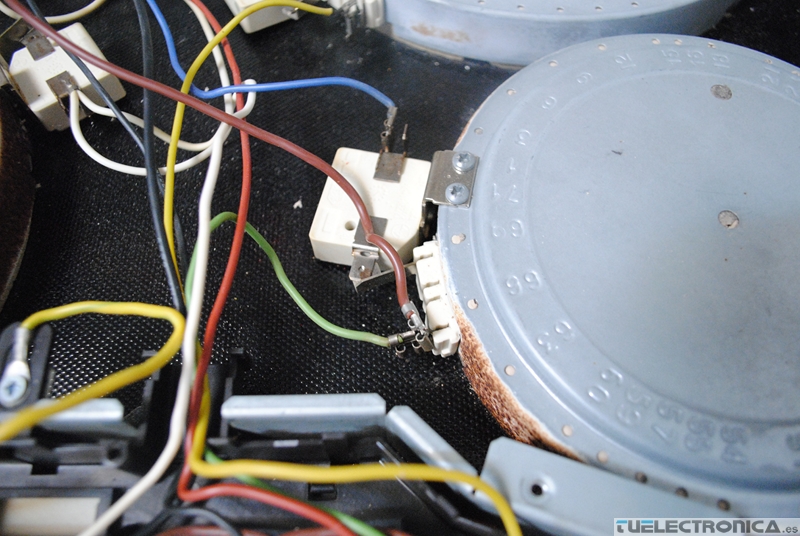
Con la otra resistencia haremos lo mismo. Diferenciad bien cuál es el neutro y la línea para evitar un cortocircuito. Esta resistencia también funcionaba.
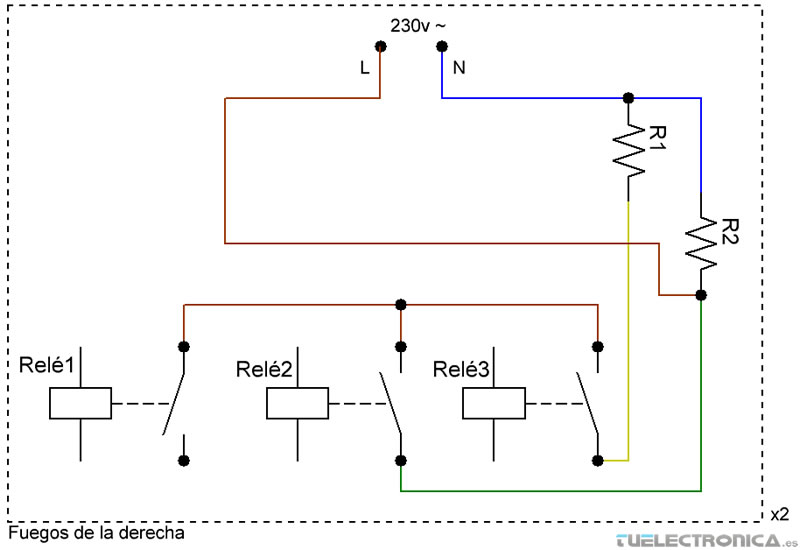
Esquema de conexión.
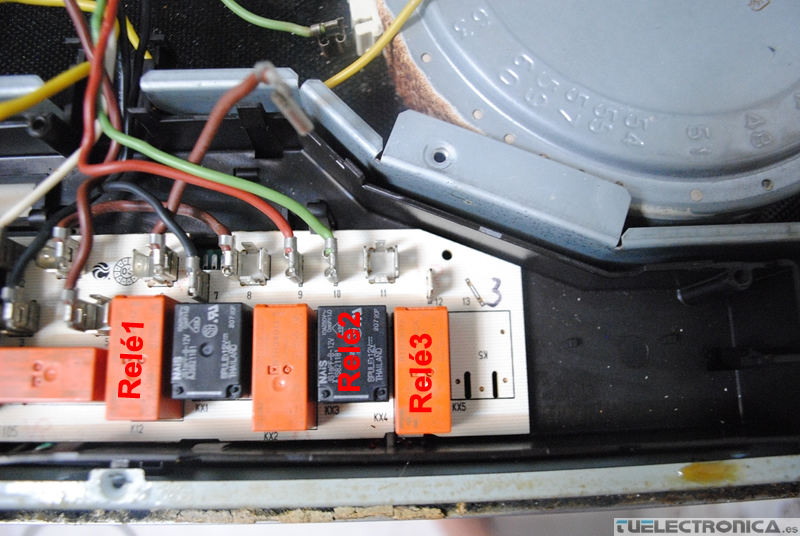
El siguiente paso será medir los contactos de los relés. Identificamos cual es el relé con su resistencia.
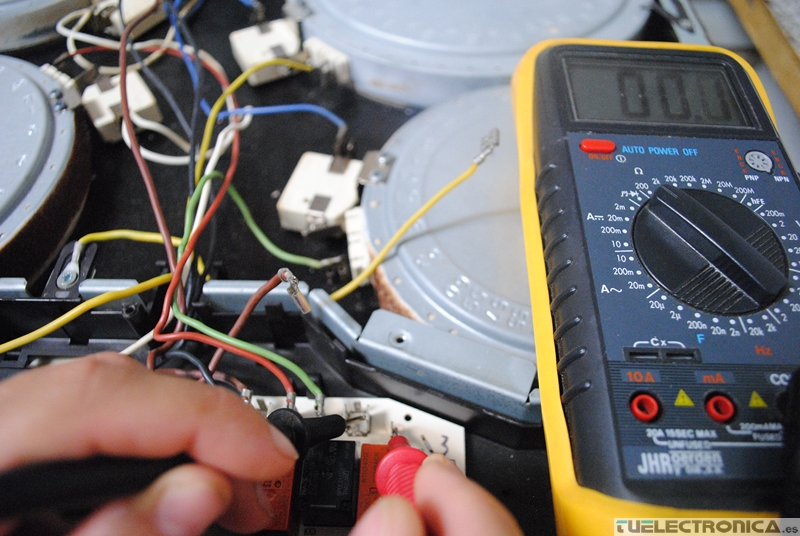
Y con el multímetro en continuidad, comprobamos que en nuestro caso el Relé3 está cerrando el circuito de manera correcta. (Recordad encender la vitrocerámica y el fuego a comprobar)
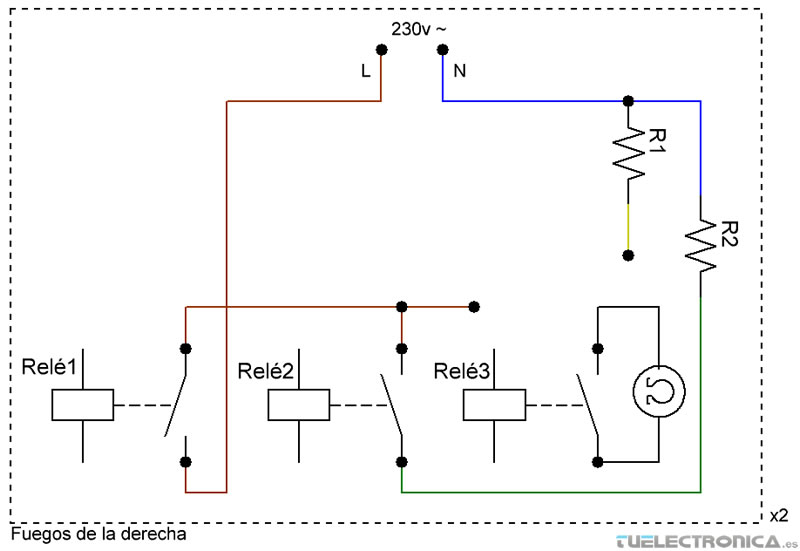
Esquema de conexión para medir el circuito de conmutación del Relé3.
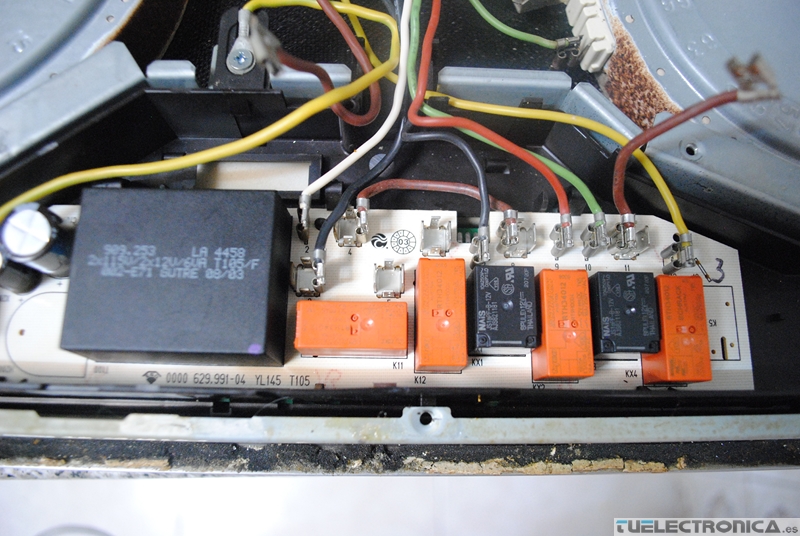
Seguiremos con el otro relé, desconectamos todos los contactos de su circuito de conmutación para poder verificar su continuidad.
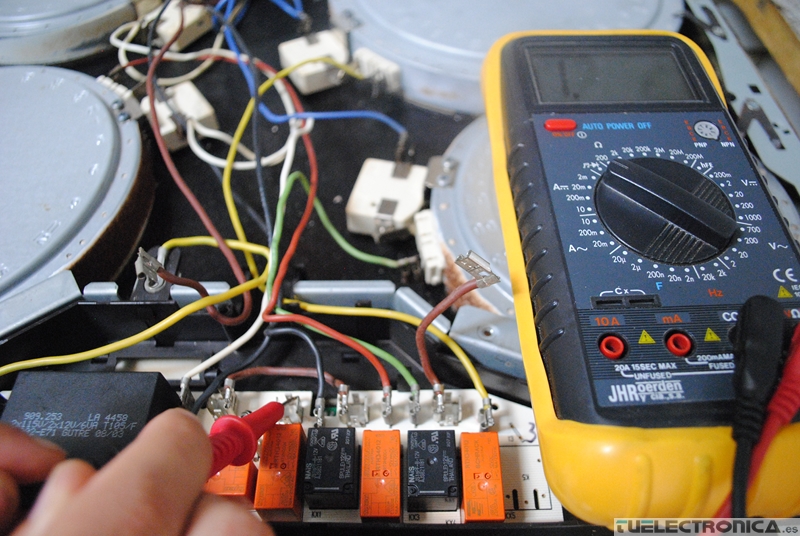
Encenderemos la vitrocerámica y el fuego que estamos comprobando (denotado como R1, izquierdo superior), y con el multímetro en continuidad medimos el circuito de conmutación del relé. Podemos apreciar en la imagen que nos da infinito, (ese 1. a la izquierda de la pantalla). Este relé esta defectuoso, no cierra bien sus contactos.
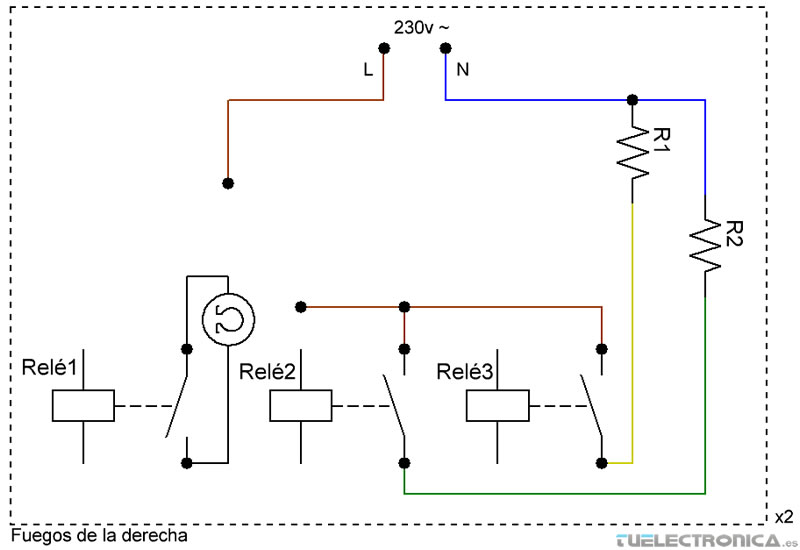
Esquema de conexión para medir el circuito de conmutación del Relé1.
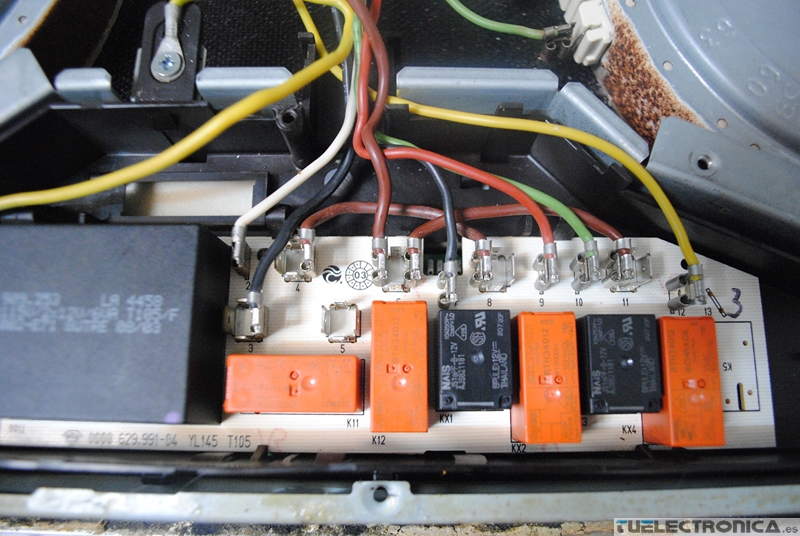
Si en vez de conectar la línea viva de la red (cable marrón) a la entrada del contacto normalmente abierto del Relé1, lo conectamos en el otro extremo, de forma que el circuito de conmutación del Relé1 no intervenga, podremos asegurarnos de que todo funciona correctamente.
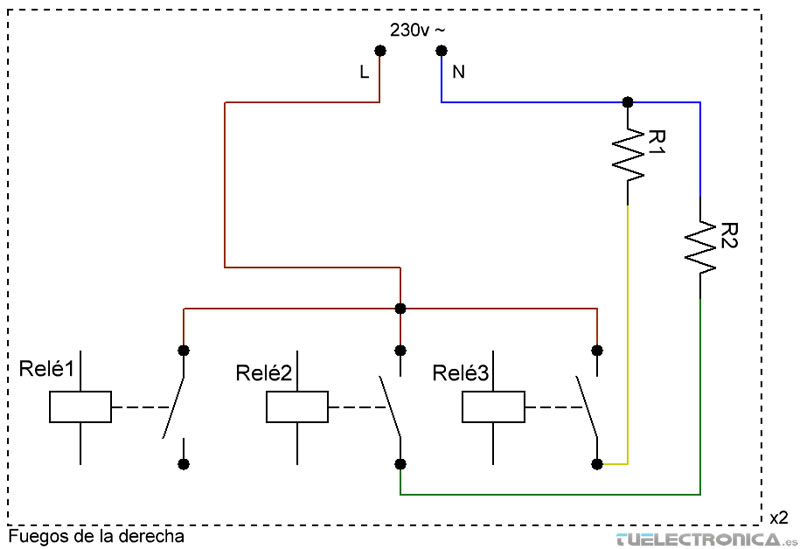
Esquema de conexión para que el circuito de conmutación del Relé1 no intervenga.
El Relé1 cumple la función de habilitar los dos fuegos de la izquierda, cuando se enciende la vitrocerámica este relé se activa. Debido a que tiene un uso mucho mayor que los demás relés, es lógico que este sea el primero en fallar.
Podemos asegurarnos también de que a la bobina del relé le llegue tensión. En la carcasa del relé indica que debe estar alimentado con 12V en corriente continua.
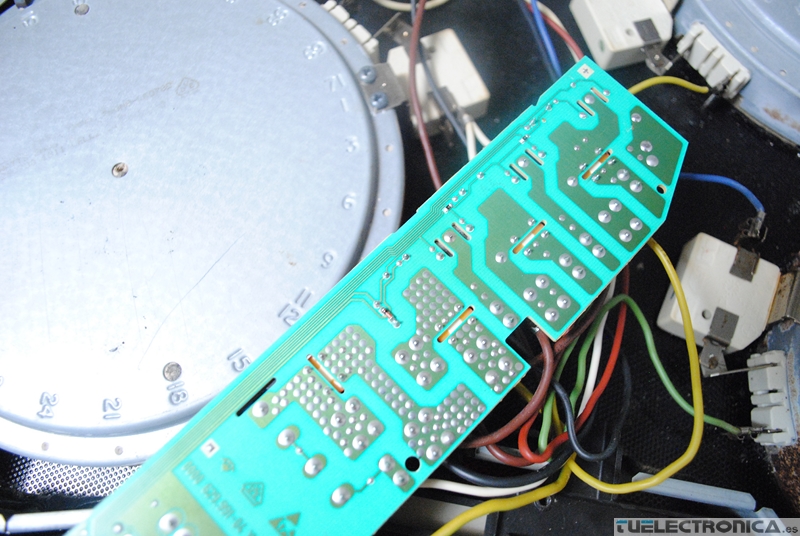
Cambiaremos el relé por otro de sus mismas características. Le daremos la vuelta al circuito impreso para poder desoldarlo.
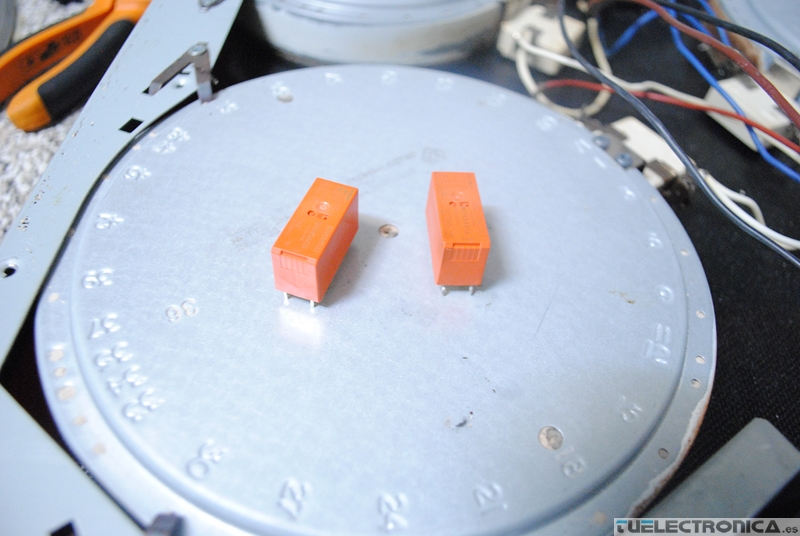
Sustituiremos el averiado por uno nuevo.
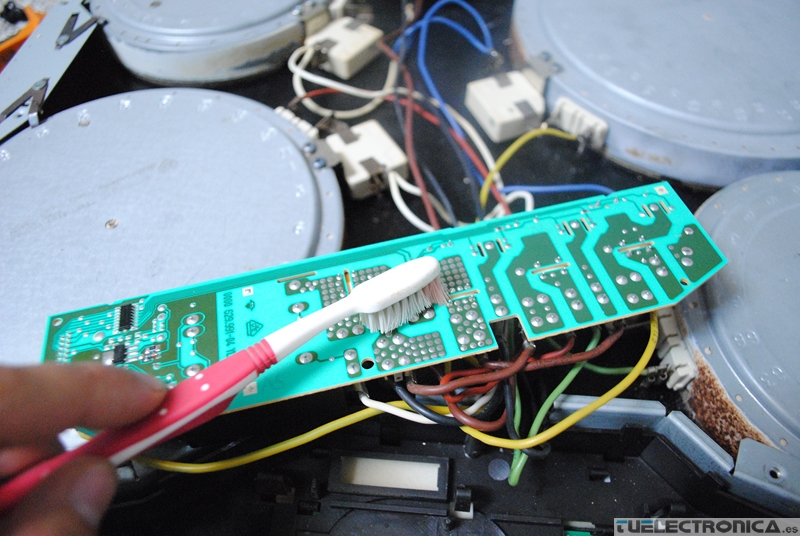
Para rematar las soldaduras, con un poco de alcohol y un cepillo de dientes frotaremos las soldaduras para limpiarlas.
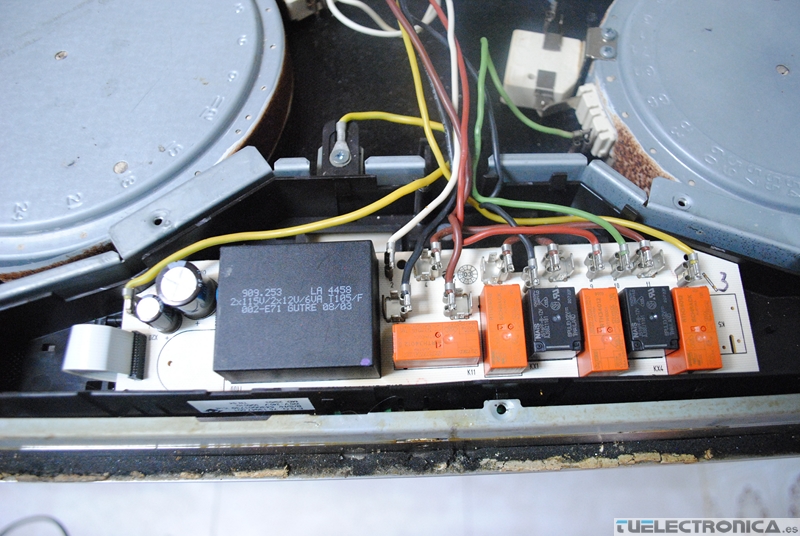
Conectaremos todo en su sitio.
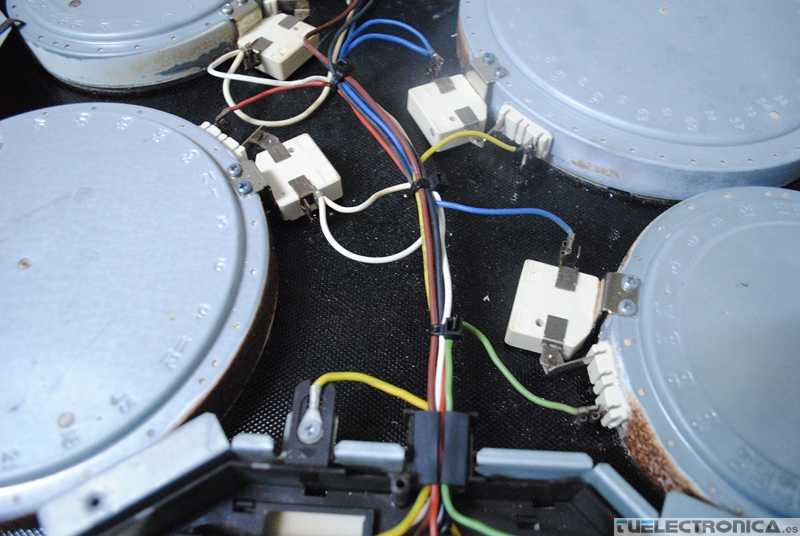
Y con la ayuda de abrazaderas de plástico quedaremos recogido todos los cables tal y como estaban.
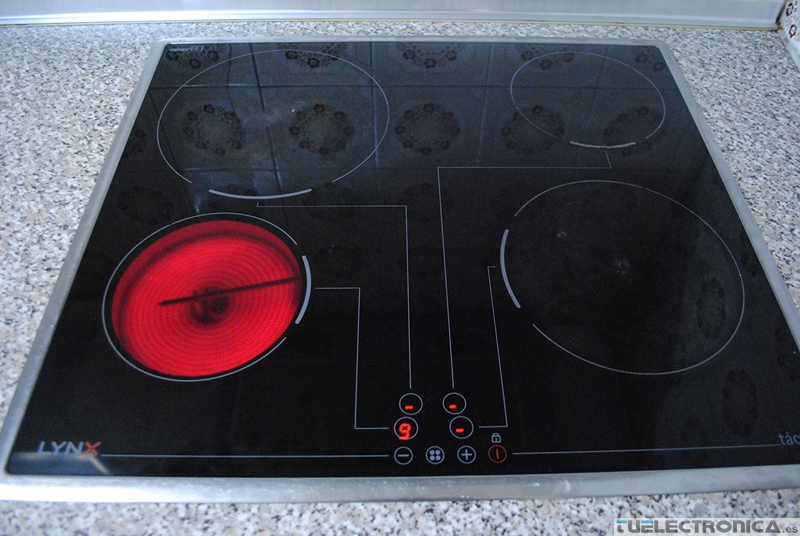
Para finalizar, montaremos las carcasas y pondremos la vitrocerámica en su sitio. Comprobaremos uno a uno los fuegos.
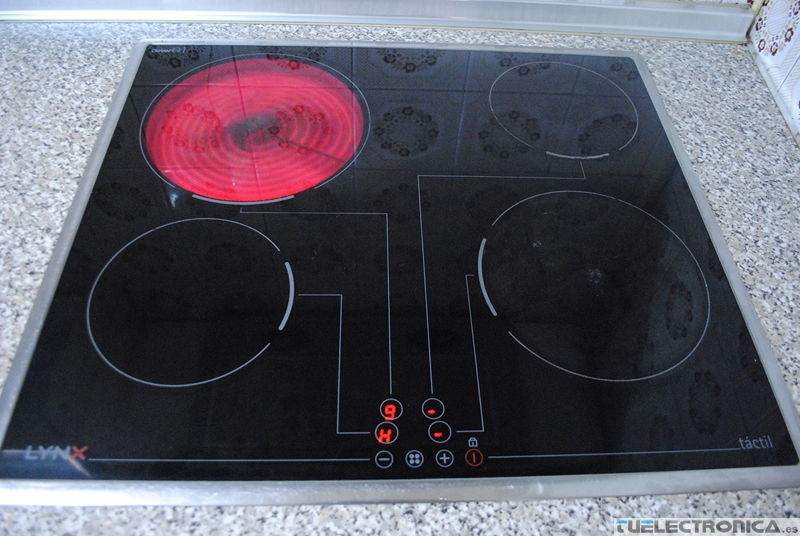
Como se ve en esta imagen y en la anterior, los fuegos que nos daban problemas funcionan.
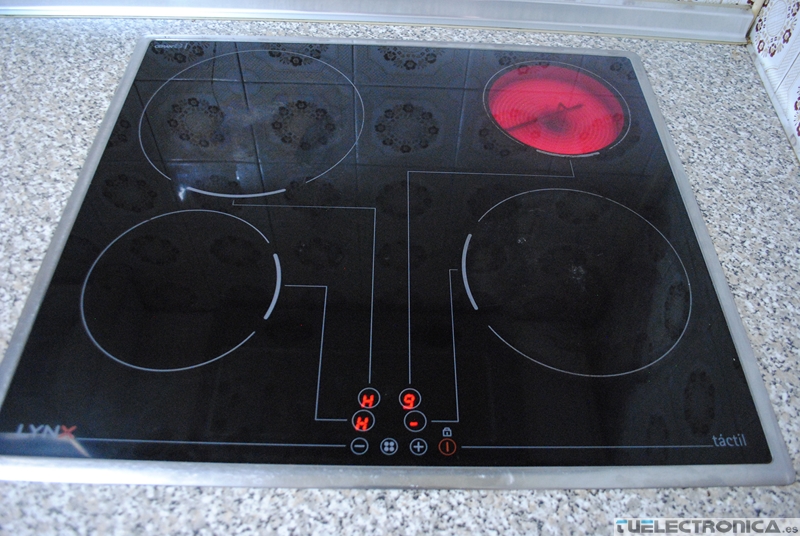
Comprobaremos también los otros dos fuegos para asegurarnos de que todo está correcto.
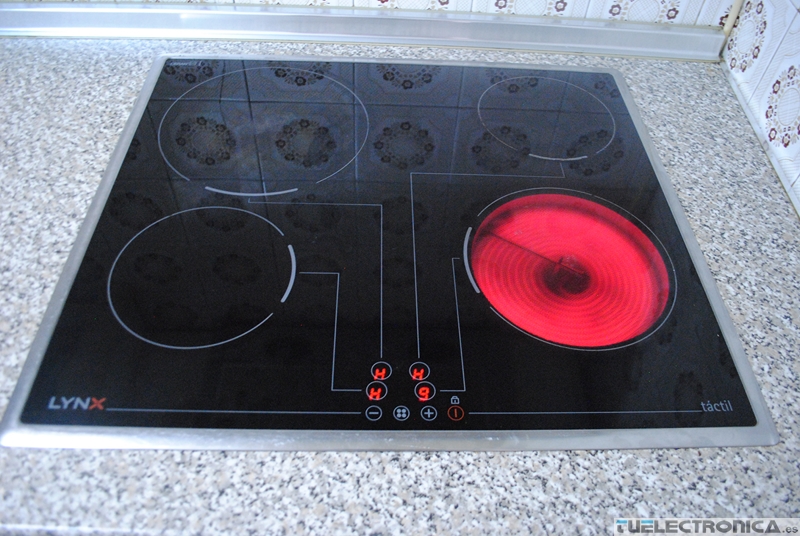
Y ya podremos dar por finalizada la reparación.
Fuente: tuelectronica.es
http://www.tuelectronica.es/tutoriales/reparacion/reparacion-vitroceramica.html


Comentarios recientes